啟動台系列 · 01 / 開發初衷
升級 macOS Tahoe 後,我還是更喜歡以前的啟動台
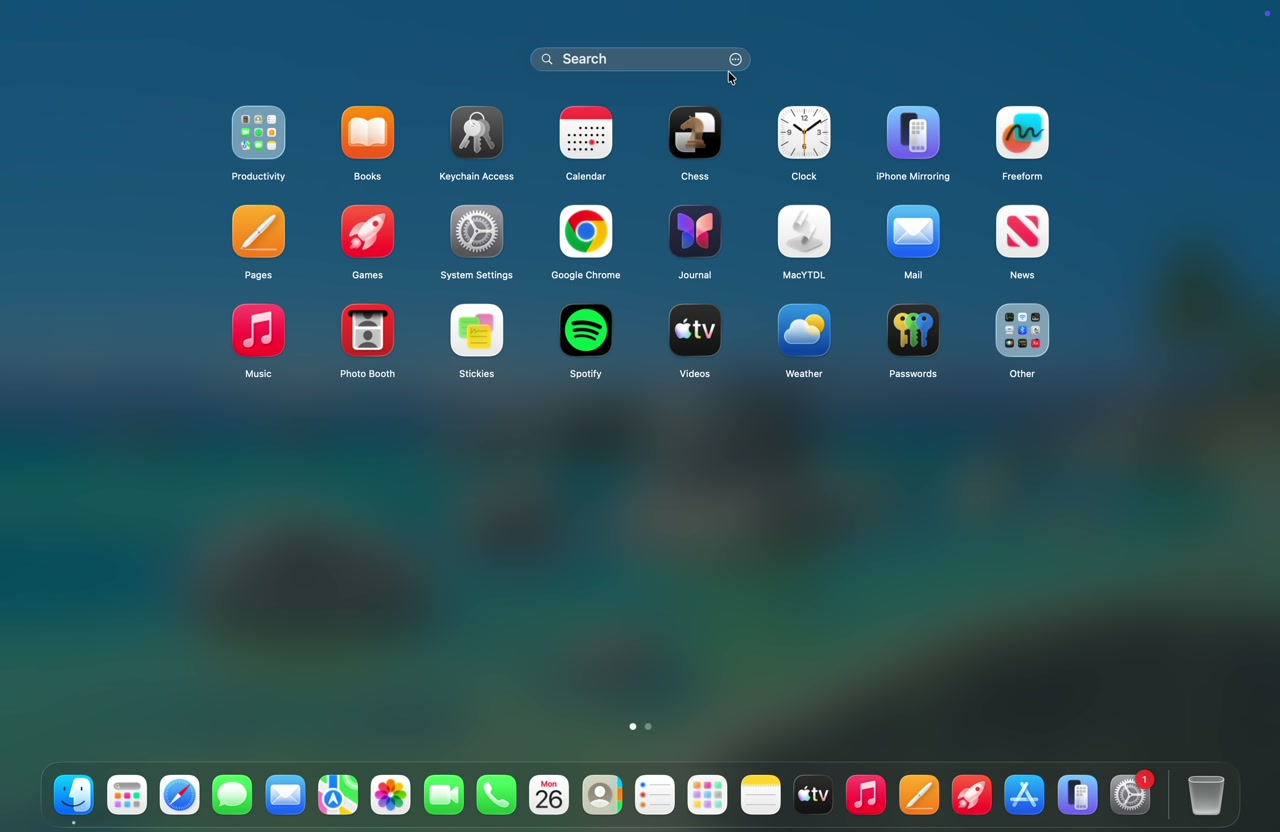
新系統依然能開啟 App,也能搜尋 App。但對我來說,以前的啟動台更順手。我做 IconPane,是希望升級系統後仍能延續熟悉的 App 網格與整理方式。
新系統有自己的 App 入口
macOS Tahoe 提供自己的 App 瀏覽與搜尋方式,包括 Dock 裡的「App」入口和 Spotlight。尋找啟動台替代方案,並不是因為新系統無法開啟 App,而是因為每個人習慣的操作過程不同。
熟悉的網格仍有它的用途
記得名稱時,搜尋很直接;但有時只記得某個工具的圖示、資料夾或大概位置。這時展開網格看一眼、翻一頁,往往更自然,也能重新發現不常使用的工具。
自己整理的位置也是一種記憶
有人把工作 App 放在同一頁,把工具集中到資料夾,也有人只調整最常用的幾個圖示。使用一段時間後,圖示位置會成為線索,視線自然知道該往哪裡找。
IconPane 想保留的體驗
IconPane 以啟動台式 App 網格為核心,提供分頁、排序、資料夾與搜尋。除了瀏覽和搜尋,還能從狀態列、Dock、全域快捷鍵、觸發角或四/五指捏合開啟。觸控式軌跡板手勢和每個 App 的啟動快捷鍵屬於 Pro,可在 14 天試用期體驗;只有手勢需要輔助使用權限。
如果你也想念以前的啟動台
你可以先看操作示範,再用自己的 App 資料庫試試網格。如果新 macOS 的入口已經很順手,就不必改變;IconPane 是提供給想延續舊 Launchpad 習慣的使用者。
IconPane 1.3.16 現在能做什麼
IconPane 1.3.16 需要 macOS 15.6 或更新版本,並已在 macOS Tahoe 驗證。同一個 App 網格可從狀態列、Dock、全域快捷鍵、觸發角或四/五指觸控式軌跡板捏合開啟。
- 本地化搜尋:比對本地名稱、拼音或羅馬拼音、首字母與常見拼寫變體;常用 App 可依開啟頻率與最近使用優先排序。
- 智慧資料夾與工作區:提供最近使用、近 7 天安裝、30 天未使用三種唯讀規則;保存 3 套版面並用 ⌃⌥⌘1–3 切換。
- 日常控制:可自訂 App 搜尋目錄、隱藏 App、壓縮頁面、選擇遮罩所在螢幕與是否顯示 Dock,並使用 App 清單自動刷新。
- macOS 26 細節:搜尋列與資料夾採用 Liquid Glass;macOS 15.6+ 仍可使用完整網格。
觸控式軌跡板手勢和每個 App 的啟動快捷鍵屬於 Pro,兩者都能在 14 天試用期體驗。只有手勢需要輔助使用權限。