Launchpad シリーズ · 01 / 開発背景
macOS Tahoe にアップグレードしても、以前の Launchpad が好きな理由
macOS には今もアプリを開く方法があります。IconPane は、すでに慣れている視覚的な Launchpad ワークフローを残したい人のために作りました。
新しいシステムにもアプリ入口がある
macOS Tahoe には、Dock の「アプリ」や Spotlight など、アプリを表示して開くための入口があります。代替ツールを探す理由は、起動できないからではなく、起動までの流れが自分に合うかどうかです。
慣れたグリッドの役割
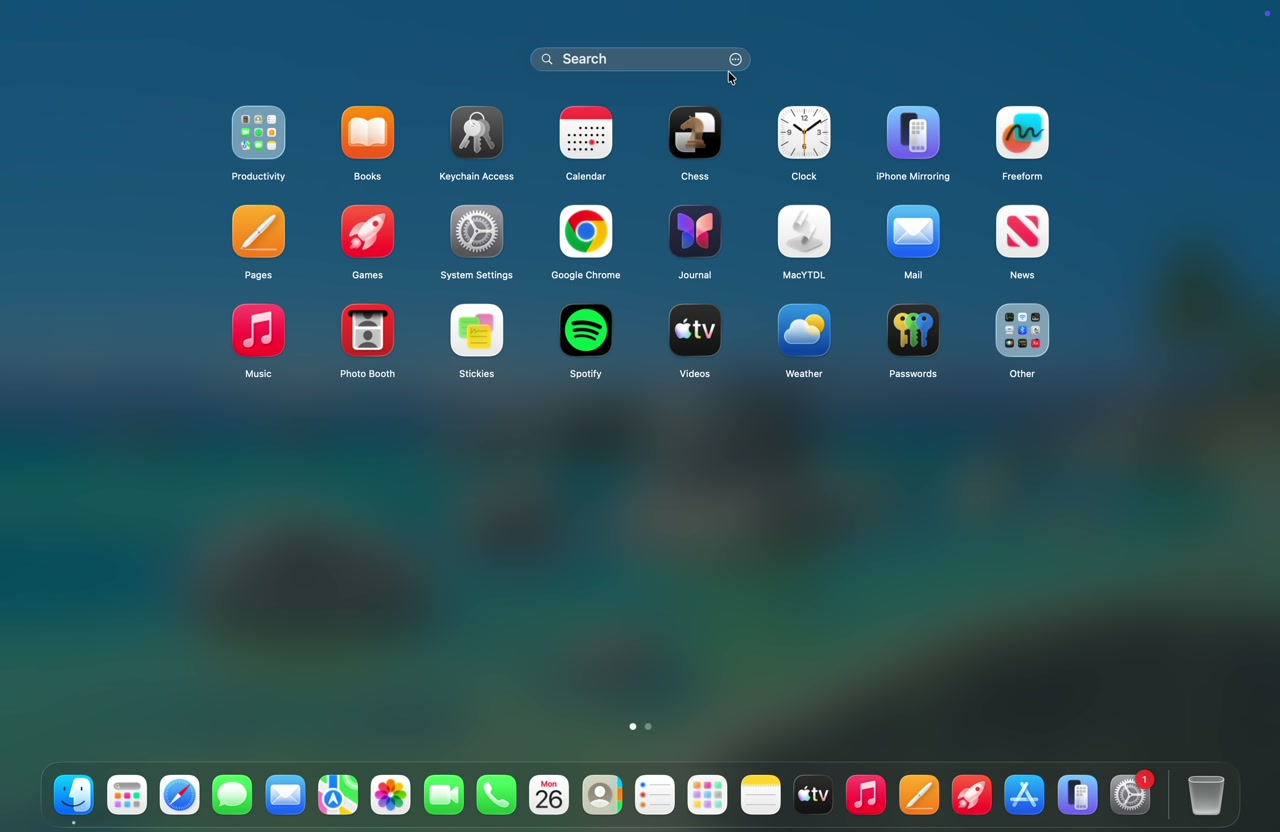
名前を覚えているときは検索が便利です。一方、名前を思い出せなくても、アイコンやフォルダ、ページ上のおおよその位置なら覚えていることがあります。そのような場面では、グリッドを眺めるほうが自然です。
自分の並び順は記憶になる
仕事用のアプリを同じページに置いたり、使用頻度の低いツールをフォルダにまとめたりと、整理方法は人それぞれです。使い続けるうちに配置そのものが手がかりになり、視線が自然に目的の場所へ向かいます。
IconPane が残す体験
IconPane は、ページ、並べ替え、フォルダ、検索を備えた Launchpad 風のアプリグリッドを中心に設計されています。グリッドはメニューバー、Dock、グローバルショートカット、ホットコーナー、4/5 本指ピンチから開けます。トラックパッドジェスチャーとアプリ別起動ショートカットは Pro 機能で 14 日間試せます。権限が必要なのはジェスチャーだけです。
旧 Launchpad が恋しい場合
まず操作デモを見て、実際のアプリ一覧でグリッドを試してみてください。新しい macOS の入口がすでに使いやすければ、そのままで問題ありません。IconPane は、旧 Launchpad の習慣を残したい人のための選択肢です。
IconPane 1.3.16 でできること
IconPane 1.3.16 は macOS 15.6 以降が必要で、macOS Tahoe で検証済みです。同じアプリグリッドをメニューバー、Dock、グローバルショートカット、ホットコーナー、4/5 本指ピンチから開けます。
- ローカライズ検索:ローカル名、ピンインやローマ字、頭文字、一般的な綴り違いに対応。よく使うアプリは起動頻度と直近の利用順で優先できます。
- スマートフォルダとワークスペース:最近使用、7 日以内にインストール、30 日以上未使用の読み取り専用ルールを利用。3 つのレイアウトを保存し、⌃⌥⌘1–3 で切り替えます。
- 日常の設定:検索対象、非表示アプリ、ページ圧縮、表示ディスプレイ、Dock の表示を調整でき、アプリ一覧は自動更新されます。
- macOS 26:検索バーとフォルダに Liquid Glass を使用。macOS 15.6+ でもグリッドを利用できます。
トラックパッドジェスチャーとアプリ別起動ショートカットは Pro 機能で、14 日間の試用中に試せます。アクセシビリティ権限が必要なのはジェスチャーだけです。