
启动台系列 · 01 / 开发初衷
升级 macOS Tahoe 后,我还是更喜欢以前的启动台
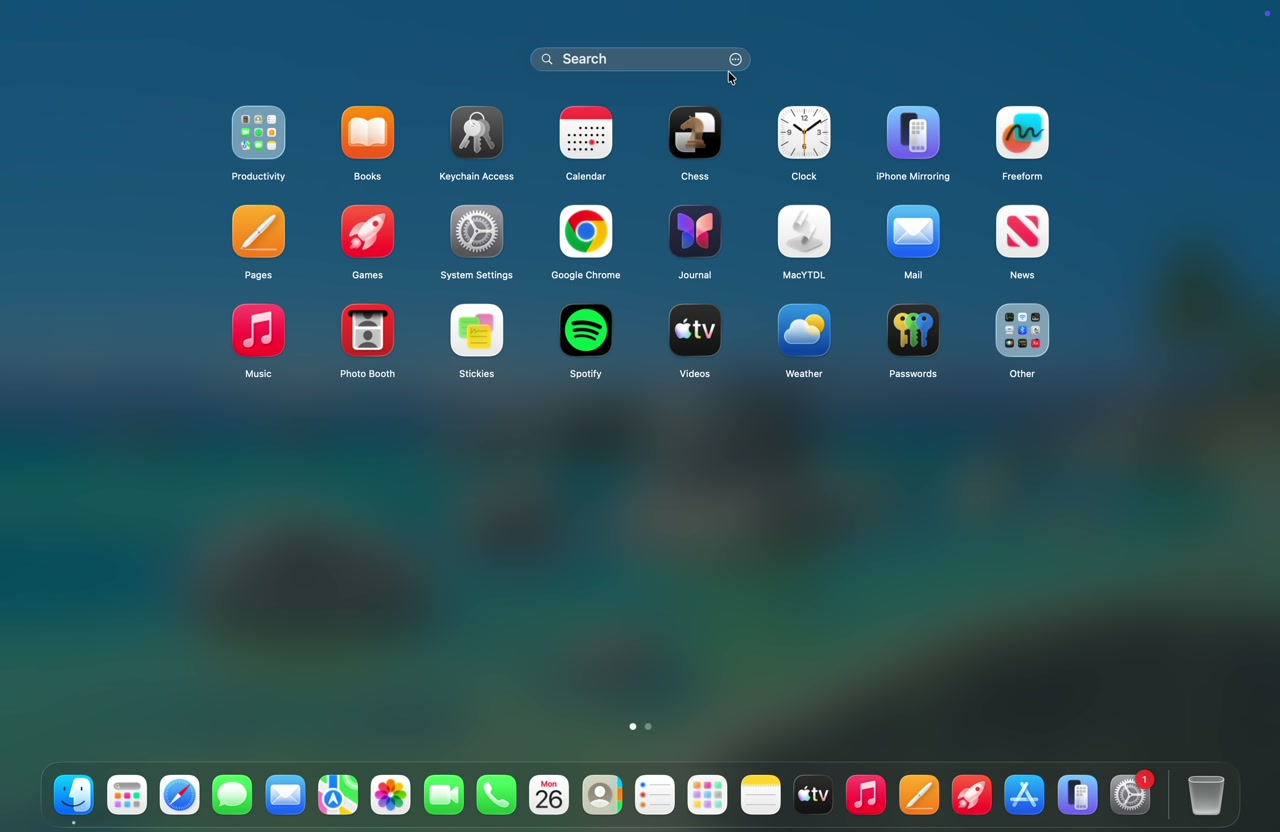
新系统依然能打开应用,也能搜索应用。但对我来说,以前的启动台用起来更顺手。我做 IconPane 的原因很简单:希望升级系统之后,还能继续使用熟悉的应用网格和整理方式。
新系统有自己的应用入口
macOS Tahoe 提供了新的应用浏览与搜索方式。你可以通过 Dock 中的“App”入口,或聚焦(Spotlight)中的 App 视图查看和打开应用。苹果的《在 Mac 上查看和打开 App》介绍了这些操作。
所以,寻找启动台替代品,并不意味着新系统无法完成“打开应用”这件事。对喜欢旧版 Launchpad 的人来说,更在意的是打开之前的那段过程:面板怎样展开、图标怎样排列、自己怎样在里面找到想用的工具。
熟悉的网格,有它自己的用处
记得名字时,搜索很直接。但也有另一种情况:你记得某个工具的图标,记得它大概放在哪里,却一时想不起名字。这时展开应用网格,看一眼、翻一页,往往比先回忆名字更自然。
还有些应用并不每天打开。需要处理一张图片、转换一个文件,或者临时完成某项任务时,浏览已有的应用,也是在提醒自己:原来 Mac 里已经装过能做这件事的工具。
自己整理过的位置,也是一种记忆
应用如何归类,每个人都有不同的答案。可以把工作中经常一起使用的工具放在一页,把偶尔用到的软件收进文件夹,也可以只把最常打开的几个图标移到顺手的位置。
整理的意义,不只是让界面看起来整齐。用得久了,图标的位置会成为线索:展开面板时,视线就知道该往哪里走。
IconPane 想保留下来的体验
IconPane 围绕启动台式的图标网格展开,提供分页、图标排序和文件夹整理。除了浏览与搜索,还能从状态栏、Dock、全局快捷键、触发角或四/五指捏合打开面板。触控板手势和每个 App 的启动快捷键属于 Pro,可在 14 天试用期体验;只有手势需要辅助功能权限。
IconPane 是独立安装的应用,不是苹果原版 Launchpad,也不会把 macOS 的系统组件改回旧版本。它提供的是一套延续旧启动台习惯的替代体验;已有的 Dock 和 Spotlight 仍然可以照常使用。
如果你也想念以前的启动台
可以先看下一篇里的真实操作演示,观察图标布局、翻页和文件夹操作是否符合预期。愿意试用的话,再把平时常开的几个应用放到顺手的位置,用自己的日常任务试一试。
如果你已经习惯新系统的入口,那也很好。IconPane 面向的,是升级系统之后,仍然想保留旧启动台操作习惯的那部分 Mac 用户。
IconPane 1.3.16 现在能做什么
IconPane 1.3.16 需要 macOS 15.6 或更新版本,并已在 macOS Tahoe 上验证。同一个应用网格可从状态栏、Dock、全局快捷键、触发角或四/五指触控板捏合打开。
- 本地化搜索:匹配本地名称、拼音或罗马音、首字母与常见拼写变体;常用 App 可按打开频率和最近使用优先排序。
- 智能文件夹与工作区:提供最近使用、近 7 天安装、30 天未使用三种只读规则;保存 3 套布局并用 ⌃⌥⌘1–3 切换。
- 日常控制:可自定义 App 搜索目录、隐藏 App、压缩页面、选择遮罩所在屏幕与是否显示 Dock,并依赖应用列表自动刷新。
- macOS 26 细节:搜索栏与文件夹采用 Liquid Glass;macOS 15.6+ 仍可使用完整网格。
触控板手势和每个 App 的启动快捷键属于 Pro,两者都可在 14 天试用期体验。只有触控板手势需要辅助功能权限。